Thứ Hai, 29 tháng 5, 2017

Cách chuyển đổi từ Exel sang CSV không bị lỗi font Tiếng Việt

( Khởi nghiệp với Internet)
– Trong quá trình thao tác với Exel chúng ta thường phải chuyển đổi nội dung từ file Exel sang file CSV để thuận tiện cho việc xuất/nhập dữ liệu trên database.
– Khi chuyển đổi dữ liệu từ file Exel sang file CSV chúng ta thường mắc phải lỗi không hiển thị font Tiếng Việt. Trong bài viết này tôi sẽ hướng dẫn các bạn cách khắc phục lỗi không hiển thị font Tiếng Việt trong file CSV.

=====> Cách này đã thành công.
– Bước 1: Đổi mã vùng dữ liệu từ từ file Exel (nhấn CTRL + A để chọn tất cả dẽ liệu trong file Exel hoặc có thể chọn từng cột) từ Unicode sang TCVN3 (Chọn vùng dữ liệu rồi chọn lệnh copy (Ctrl+C) -> Nháy chuột phải vào biểu tượng Unikey ở khay hệ thống > Công cụ … [CS+F6] > Chọn bảng mã nguồn là Unicode và mã đích là TCVN3 rồi nháy Chuyển mã > OK). Sau đó Paste dữ liệu trong Clipboard sang một Sheet mới (nhớ đổi font để hiển thị chữ Việt, chẳng hạn .VnTime).
– Bước 2: Save as toàn bộ dữ liệu thành file TXT.
– Bước 3: Dùng Notepad mở file .TXT rồi đổi từ mã TCVN3 sang Unicode (xem cách làm ở Bước 1), rồi chọn Save as… và ghi lại với Encoding là UTF-8.
– Bước 4: Khi này chúng ta sẽ thu được file TXT không bị lỗi font Tiếng Việt nữa, và bắt đầu tiến hành xuất sang file CSV, để xuất ra file CSV chúng ta chọn Save AS và đặt tên file là “output.csv”(nhớ để unicode và dấu “” khi đặt tên file). Lúc này chúng ta thu được file CSV, tuy nhiên việc sắp xếp các cột lại có vấn đề. Chúng ta nên hiểu rằng mặc định trong CSV thì dấu “,” là sự phân cách giữa các cột với nhau. Khi tạo ra file txt thì chúng ta có phần dấu TAB chính là khoảng trắng cách khá xa nhau, vậy chúng ta nên sửa đổi toàn bộ dấu TAB đó thành “,” (sử dụng tính nằng Find & Repalce trong Notepad). Như vậy là đã hoàn thành việc phân cách các cột trong file CSV.
– Bước 5: Nếu dữ liệu của chúng ta có nhiều dấu “,” thì mặc định của file CSV sẽ chia nó ra thành các cột, do vậy mà chúng ta nên khoanh vùng dữ liệu đó nằm trong dấu “” thì file CSV mới đúng chuẩn như trong file Exel. Lưu ý: việc sửa đổi này phải làm trên Notepad.
Như vậy, chỉ cần 5 bước đơn giản là chúng ta đã có thể chuyển đổi toàn bộ dữ liệu trong file Exel sang file CSV mà không bị lỗi font Tiếng Việt.
Ngoài ra chúng ta có thể tham khảo ở một số cách dưới đây:
Để tạo file .CSV từ Excel không bị lỗi font Unicode chữ Việt, Bạn có thể làm theo một trong hai cách sau:

* Cách 1:

Bước 1: Đổi mã vùng dữ liệu từ Unicode sang TCVN3 (Chọn vùng dữ liệu rồi chọn lệnh copy (Ctrl+C) > Nháy chuột phải vào biểu tượng Unikey ở khay hệ thống > Công cụ ... [CS+F6] > Chọn bảng mã nguồn, đích rồi nháy Chuyển mã > OK).
Paste dữ liệu trong Clipboard sang một Sheet mới (nhớ đổi font để hiển thị chữ Việt, chẳng hạn .VnTime).

Bước 2: Ghi phần dữ liệu với mã TCVN3 ra file CSV (Chọn Save As... > Chọn Save as type là CSV (Comma delimited) (*.csv) > Đặt tên file rồi Save).

Bước 3: Dùng Notepad mở file .CSV rồi đổi từ mã TCVN3 sang Unicode (xem cách làm ở Bước 1), rồi chọn Save as... và ghi lại với Encoding là UTF-8.

* Cách 2:

Bước 1: Ghi vùng dữ liệu với Unicode ra file .TXT với lựa chọn Unicode Text (.txt) như Bạn đã làm (khi đó các cột được phân cách bởi dấu tab).

Bước 2: Mở file .TXT bằng Ms Word rồi tìm và thay thế mọi dấu tab (^t) bởi dấu phảy (,). Ghi lại với lựa chọn Plain Text (.txt) và encoding là Unicode.

Chúc Bạn thành công.
Hoặc
Có 1 giải pháp khá đơn giản là: 

B1: bạn "save as" file excel dạng *.txt
B2: bạn mở file txt bằng notepad và và lại chọn "save as" tiếp.
B3: trong mục file name bạn nhập vào tên file csv theo đúng mẫu sau: "file_name.csv".
Chú ý là phải đi kèm nháy kép trong file_name nhé bạn.
Ví dụ tôi sẽ đánh vào mục file name: "output.csv" (có kèm dấu nháy kép)
Đây là file csv lấy tab làm dấu phân cách, bạn có thể dùng tính năng Find&Replace để chuyển tab thành dấu ",". Bây giờ bạn đã có file csv như ý muốn rồi đấy!
Đã checked!

Ngoài ra các bạn có thể dùng Macro để convert


Blog tổng hợp những kinh nghiệm được học, áp dụng và chia sẻ
Thứ Năm, 9 tháng 3, 2017

Cách sửa lỗi #N/A trong hàm VLOOKUP

Cách sửa lỗi #N/A trong hàm VLOOKUP

( Khởi nghiệp với Internet)
Áp dụng Cho: Excel 2016 Excel 2013 Excel 2010 Excel 2007 Excel 2016 cho Mac Thêm...
Chủ đề này mô tả những nguyên nhân phổ biến nhất dưới dạng để sao VLOOKUP của bạn có thể gặp trục trặc.

Vấn đề: Giá trị tra cứu không nằm trong cột đầu tiên trong đối số table_array

Một trong các hạn chế lớn nhất của VLOOKUP là rằng nó chỉ có thể tìm các giá trị vào cột ngoài cùng bên trái trong mảng bảng. Vì vậy nếu giá trị tra cứu của bạn không có trong cột đầu tiên của mảng, bạn sẽ thấy lỗi #N/A.
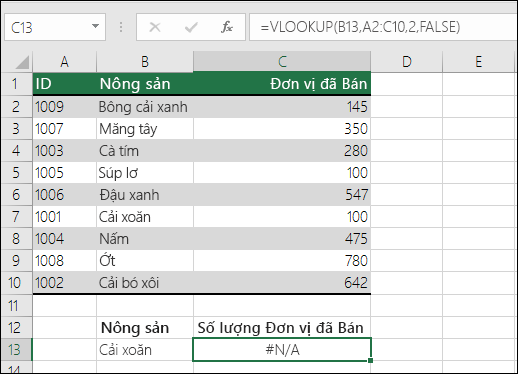
Trong bảng sau đây, chúng tôi muốn truy xuất số đơn vị đã bán cho khác.
Lỗi #NA trong hàm VLOOKUP: Giá trị tra cứu không nằm ở cột đầu tiên của mảng bảng
Lỗi là vì giá trị tra cứu "Khác" trong cột thứ hai (nông phẩm) trong A2:C10 đối số table_array , do vậy Excel tìm kiếm nó trong cột A, không cột B.
Giải pháp: bạn có thể thử để sửa lỗi này bằng cách điều chỉnh của bạn về VLOOKUP để tham chiếu cột chính xác. Nếu đó là không có thể xảy ra, rồi thử di chuyển xung quanh cột của bạn. Mà có thể không thực tế cao nếu bạn có bảng tính lớn hoặc phức tạp mà giá trị ô là kết quả của phép tính khác, hoặc có thể có là các lý do lô-gic, tại sao bạn chỉ cần không thể di chuyển các cột xung quanh. Giải pháp là sử dụng một kết hợp hàm INDEX và MATCH, mà có thể tìm một giá trị trong một cột, bất kể vị trí vị trí của nó trong bảng tra cứu.

Sử dụng chỉ MỤC/KHỚP thay vì VLOOKUP

Chỉ MỤC/MATCH có thể dùng VLOOKUP không đáp ứng nhu cầu của bạn. Lợi thế lớn nhất của chỉ SỐ/MATCH là bạn có thể tìm kiếm một giá trị trong một cột trong bất kỳ vị trí nào trong bảng tra cứu. Hàm INDEX trả về một giá trị từ một bảng/phạm đã xác định dựa trên vị trí của nó và MATCH trả về vị trí tương đối của một giá trị trong một bảng/phạm vi. Dùng hàm INDEX và MATCH cùng nhau trong một công thức, bạn có thể tìm một giá trị trong một bảng/mảng bằng cách xác định vị trí tương đối của giá trị trong bảng/mảng.
Có là một số lợi ích của việc sử dụng chỉ MỤC/KHỚP qua VLOOKUP:
  • Với hàm INDEX và MATCH, giá trị trả về không cần nằm trong cùng một cột là cột tra cứu, không giống như VLOOKUP nơi trả về giá trị phải nằm trong phạm vi đã xác định. Làm cách nào vấn đề này? Với VLOOKUP, bạn phải biết số cột có chứa giá trị trả về. Trong khi điều này có vẻ không thỏa thuận lớn, có thể cumbersome khi bạn đã có một bảng lớn và có để đếm số cột. Ngoài ra, nếu bạn cần thêm/loại bỏ một trong bảng của bạn, bạn phải recount và Cập Nhật đối số col_index_num. Với hàm INDEX và MATCH, không có tính là bắt buộc là cột tra cứu khác với cột có giá trị trả về.
  • Với hàm INDEX và MATCH, bạn có thể xác định một hàng hoặc cột trong một mảng hoặc thậm chí xác định cho cả hai. Điều này có nghĩa là bạn có thể tra cứu các giá trị theo chiều dọc và ngang.
  • Có thể dùng hàm INDEX và MATCH tra cứu các giá trị trong bất kỳ cột nào. Không giống như VLOOKUP nơi bạn chỉ có thể tra cứu các giá trị trong cột đầu tiên trong một bảng, INDEX và MATCH sẽ hoạt động nếu giá trị tra cứu của bạn nằm trong cột đầu tiên, lần cuối, hoặc bất kỳ chỗ nào ở giữa.
  • Hàm INDEX và MATCH sẽ cung cấp tính linh hoạt làm động tham chiếu tới cột chứa các giá trị trả về. Điều này có nghĩa là bạn có thể thêm cột vào bảng của bạn và hàm INDEX và MATCH sẽ không ngắt. Mặt khác, VLOOKUP ngắt nếu bạn đã thêm cột vào bảng khi nào thì một tham chiếu tĩnh vào bảng.
  • Hàm INDEX và MATCH sẽ cung cấp các linh hoạt hơn với kết quả khớp. Hàm INDEX và MATCH có thể tìm thấy kết quả khớp chính xác, giá trị lớn hơn hoặc nhỏ hơn giá trị tra cứu. VLOOKUP sẽ chỉ tìm kiếm một phù hợp nhất với một giá trị (theo mặc định) hoặc một giá trị chính xác. VLOOKUP cũng giả định theo mặc định cột đầu tiên trong mảng bảng được sắp xếp chữ cái và giả sử bảng của bạn không được thiết lập như vậy, VLOOKUP sẽ trả về phù hợp nhất đầu tiên trong bảng, có thể không dữ liệu bạn đang tìm kiếm.
Cú pháp
Để xây dựng một cú pháp cho chỉ MỤC/KHỚP, bạn phải sử dụng đối số mảng/tham chiếu từ hàm INDEX và lồng cú pháp MATCH bên trong nó. Để nó trông giống như:
= INDEX(array or reference, MATCH(lookup_value,lookup_array,[match_type])
Hãy dùng chỉ MỤC/KHỚP để thay thế VLOOKUP trong ví dụ ở trên. Cú pháp sẽ trông như thế này:
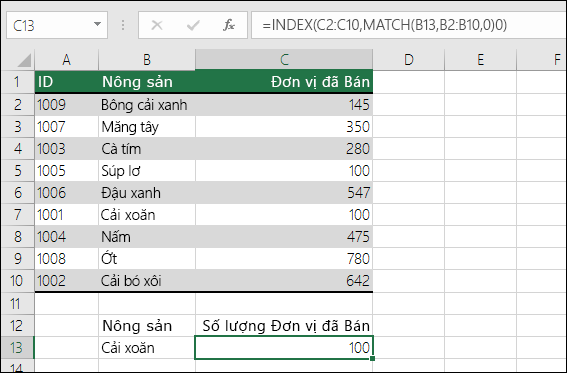
= INDEX(C2:C10,MATCH(B13,B2:B10,0))
Bằng tiếng Anh đơn giản này có nghĩa là:
= Lập chỉ MỤC (tôi muốn giá trị trả về từ C2:C10, sẽ khớp với (khác, đây là một nơi nào đó trong mảng B2: B10, nơi giá trị trả về giá trị đầu tiên tương ứng với khác))
Có thể sử dụng các hàm INDEX và MATCH để thay thế cho hàm VLOOKUP
Công thức tìm giá trị đầu tiên trong C2:C10 tương ứng với khác (trong B7) và trả về giá trị trong C7 (100), vốn là giá trị đầu tiên phù hợp với khác.

Vấn đề: Khớp chính xác không tìm thấy

Khi đối số range_lookup là FALSE, và VLOOKUP là không thể tìm thấy kết quả khớp chính xác trong dữ liệu của bạn, nó trả về lỗi #N/A.
Giải pháp: nếu bạn chắc chắn dữ liệu quan hệ tồn tại trong bảng tính của bạn và VLOOKUP không bắt nó, hãy đảm bảo rằng các ô được tham chiếu không có ẩn khoảng trắng hoặc ký tự không in ra. Cũng hãy đảm bảo rằng các ô theo dõi kiểu dữ liệu chính xác. Ví dụ, ô có các số sẽ được định dạng dưới dạng số và văn bản không.
Sử dụng hàm CLEAN hoặc cắt XÉN để dọn sạch dữ liệu trong ô.

Vấn đề: Giá trị tra cứu nhỏ hơn giá trị nhỏ nhất trong mảng

Nếu đối số ange_lookup được đặt là TRUE, và giá trị tra cứu nhỏ hơn giá trị nhỏ nhất trong mảng, bạn sẽ nhìn thấy lỗi #N/A. Hiển thị ĐÚNG cho một khoảng phù hợp trong mảng và trả về các gần nhất giá trị nhỏ hơn giá trị tra cứu.
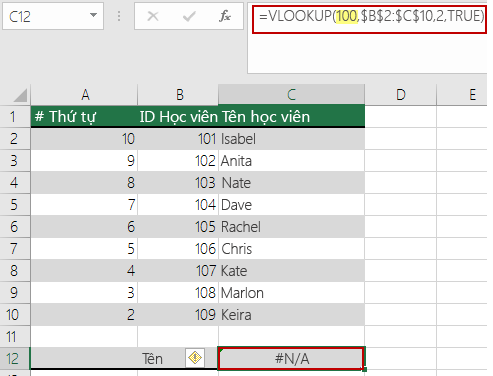
Trong ví dụ sau, giá trị tra cứu là 100, nhưng có không có giá trị trong phạm vi B2:C10 có ít hơn 100; do đó lỗi.
Lỗi N/A trong hàm VLOOKUP khi giá trị tra cứu nhỏ hơn giá trị nhỏ nhất trong mảng
Giải pháp:
  • Sửa giá trị tra cứu theo nhu cầu.
  • Nếu bạn không thể thay đổi giá trị tra cứu và cần linh hoạt hơn với giá trị khớp nhau, hãy cân nhắc dùng chỉ MỤC/MATCH thay vì VLOOKUP. Với chỉ SỐ/KHỚP, bạn có thể tra cứu giá trị lớn hơn, ít hơn để, hoặc bằng giá trị tra cứu. Để biết thêm thông tin về cách dùng chỉ MỤC/KHỚP thay vì hàm VLOOKUP, tham khảo phần trước trong chủ đề này.

Vấn đề: Cột tra cứu sẽ không được sắp xếp theo thứ tự tăng dần

Nếu đối số ange_lookup được đặt là TRUE, và một cột tra cứu của bạn không được sắp xếp theo thứ tự tăng dần (A-Z), bạn sẽ nhìn thấy lỗi #N/A.
Giải pháp:
  • Thay đổi hàm VLOOKUP tìm kiếm kết quả khớp chính xác. Để thực hiện điều này, hãy đặt đối số ange_lookup thành FALSE. Bạn sẽ không cần sắp xếp cho FALSE.
  • Sử dụng hàm INDEX/MATCH tra cứu một giá trị trong bảng chưa sắp xếp.

Vấn đề: Giá trị là một số điểm lớn trôi nổi

Nếu bạn có giá trị thời gian hoặc số thập phân lớn trong ô, Excel trả về lỗi #N/A do trôi nổi điểm độ chính xác. Trôi nổi điểm số là số tiếp theo sau dấu thập phân. (Lưu ý rằng Excel lưu trữ giá trị thời gian như trôi nổi điểm số.) Excel không thể lưu trữ số với điểm lớn trôi nổi, để cho hàm đó để hoạt động đúng cách, trôi nổi các chỉ số sẽ cần phải được làm tròn đến 5 chữ số thập phân.
Giải pháp: rút ngắn các số bằng cách chúng làm tròn lên tới năm chữ số thập phân với hàm ROUND 


Xem Thêm

Đúng lỗi #N/A
VLOOKUP: không có thêm #NA
Trả về hàm HLOOKUP, VLOOKUP, tra CỨU các giá trị không chính xác trong Excel
Dấu phẩy động giá có thể cung cấp cho kết quả không chính xác trong Excel
Thẻ tham chiếu nhanh: ôn lại về VLOOKUP
Hàm VLOOKUP
Tổng quan về công thức trong Excel
Làm thế nào để tránh công thức bị lỗi
Kiểm tra để phát hiện lỗi trong công thức sử dụng lỗi
Các hàm Excel tất cả (bảng chữ cái)
Tất cả hàm Excel (theo thể loại)

Blog tổng hợp những kinh nghiệm được học, áp dụng và chia sẻ
Thứ Hai, 13 tháng 2, 2017

Sử dụng các công cụ tạo mô hình kinh doanh của Excel (phần 2)

( Khởi nghiệp với Internet)

2. Làm việc với Goal SeekThêm một câu hỏi What-If cho bạn:"Điều gì sẽ xảy ra" nếu bạn đã biết trước kết quả? Ví dụ, có thể bạn đã biết rằng bạn phải tiết kiệm được $50,000 thì mới đủ tiền để sắm thêm thiết bị trong vòng 5 năm sắp tới, vậy ngay từ bây giờ bạn phải tiết kiệm bao nhiêu mỗi tháng, mỗi năm? Hoặc là trong năm tài chính sắp tới, bạn phải đạt được 30% tổng lợi nhuận, vậy ngay từ bây giờ bạn phải làm gì? Hoặc bạn có phương trình x + 3 = 15, và bạn phải tính x bằng bao nhiêu...

Nếu bạn dùng Excel, và phải xử lý một biến nào đó để đạt được một kết quả đã cho trước, bạn có thể sử dụng tính năng Goal Seek. Bạn cho Goal Seek biết kết quả sau cùng, và biến nào phải thay đổi, nó sẽ tìm ra kết quả của việc thay đổi ở biến đó dùm cho bạn, nếu có thể.

2.1. Goal Seek làm việc như thế nào?Khi bạn thiết lập một bảng tính để sử dụng Goal Seek, bạn thường có một công thức trong một ô, và các biến cho công thức này (với một giá trị ban đầu) trong những ô khác. Công thức có thể có nhiều biến, nhưng Goal Seek chỉ cho phép bạn xử lý mỗi lần một biến mà thôi.

Goal Seek hoạt động bằng cách sử dụng phương pháp lặp đi lặp lại (iterative method) để tìm ra lời giải. Nghĩa là, Goal Seek sẽ thử giá trị ban đầu của biến để xem nó có tạo ra kết quả mà bạn muốn hay không. Nếu không, Goal Seek sẽ thử tiếp với những giá trị khác nhau, cho đến khi nó tìm ra lời giải, hay nói cách khác, cho đến khi nào kết quả mà nó tìm được gần giống với kết quả của bạn muốn nhất.

2.2. Chạy Goal SeekTrước khi chạy Goal Seek, bạn cần thiết lập bảng tính theo một mẫu nào đó, mà cụ thể là nên thực hiện 3 điều sau đây:


  • Thiết lập một ô làm ô thay đổi (changing cell). Đây là giá trị mà Goal Seek sẽ xử lý lặp đi lặp lại để cố gắng đạt được kết quả gần đúng nhất. Rồi nhập một giá trị ban đầu trong ô này, cho nó bằng 0 chẳng hạn.
  • Thiết lập các giá trị nhập liệu khác cho công thức và đặt cho chúng những giá trị thích hợp.
  • Tạo một công thức để Gioal Seek sử dụng trong quá trình cố gắng đạt được mục tiêu.


Ví dụ, bạn đang ước mơ sắm được một thiết bị có trị giá $50,000, và muốn là trong vòng 5 năm tính từ hôm nay, ước mơ sẽ thành hiện thực. Giả sử rằng, tiền gửi ngân hàng có lãi suất là 5% một năm, vậy bạn cần phải gửi vào ngân hàng mỗi năm tối thiểu là bao nhiêu để đạt được ước mơ của mình? Hình 9 minh họa một bảng tính đã được thiết lập để sử dụng Goal Seek cho ước mơ này:


Hình 9

Trong hình trên:
  • Ô C6 là ô thay đổi (changing cell): số tiền tối thiểu phải gửi vào ngân hàng mỗi năm (với giá trị ban đầu là không có đồng nào cả).
  • Các ô C4 và C5 được sử dụng làm các hằng cho hàm FV() ở ô C8.
  • Ô C8 chứa hàm FV(), là một hàm chuyên dùng để tính một giá trị tương lai cho một khoản đầu tư. Và bạn muốn rằng kết quả ở đây sẽ là $50,000.


Bạn theo các bước sau đây để chạy Goal Seek:


  1. Chọn Data, What-If Analysis, Goal Seek. Excel hiển thị hộp thoại Goal Seek.
  2. Nhập tham chiếu đến ô chứa công thức trong hộp Set Cell. Trong trường hợp này, là $C$8.
  3. Nhập giá trị mà bạn muốn sẽ là kết quả của công thức trong hộp To Value. Trong trường hợp này, bạn nhập vào 50000.
  4. Nhập theo chiếu đến ô thay đổi, hay nói cách khác, để đạt được giá trị ở To Value cho công thức ở Set Cell, thì thay đổi giá trị ở đây: By changing cell (là ô C6 trong hình 9).

    Hình 15.10 minh họa bảng tính cùng với hộp thoại Goal Seek đã điền đầy đủ:


    Hình 10

  5. Sau khi nhấn OK của hộp thoại, Goal Seek sẽ "rùng mình" một tí, và hiển thị kết quả mà nó tìm được vào ô thay đổi (là giá trị $-9,059 ở ô C6) và hộp thoại Goal Seek Status cho bạn biết nó có tìm được lời giải hay không, cũng cho bạn so sánh kết quả áp dụng lời giải này (Current value) với kết quả mà bạn muốn có (Target value): 


    Hình 11

    Ở đây, Goal Seek tính ra rằng, nếu muốn có được $50,000 sau 5 năm, thì ngay từ bây giờ, mỗi năm bạn phải gửi vào ngân hàng ít nhất $9,059, với giả thiết lãi suất tiền gửi trong suốt 5 năm là 5% một năm.
  6. Nếu bạn ưng ý với kết quả của Goal Seek tìm được, thì nhấn OK để chấp nhận kết quả ở ô thay đổi (là giá trị $-9,059 ở ô C6), còn nếu muốn bỏ qua kết quả này, bạn nhấn Cancel.


2.3. Bài toán tối ưu hóa lợi nhuận sản phẩm
Có nhiều doanh nghiệp sử dụng lợi nhuận từ sản phẩm như là thước đo cho tình hình tài chính của mình. Một mức lợi nhuận mạnh, có nghĩa là các chi phí đang được kiểm soát tốt, và cho thấy thị trường hài lòng với giá cả của sản phẩm. Dĩ nhiên, lợi nhuận còn phụ thuộc vào nhiều yếu tố khác nữa, và bạn có thể sử dụng Goal Seek để tìm ra mức lợi nhuận tối ưu dựa vào một trong những yếu tố này.

Ví dụ, bạn muốn đưa ra một dòng sản phẩm mới, và bạn muốn thu được 30% lợi nhuận từ nó trong năm đầu tiên. Và giả sử rằng bạn có những giả định sau đây:


  • Trong năm đầu tiên này sẽ bán được 100,000 sản phẩm (Unit Sold).
  • Mức chiết khấu trung bình (Average Discount) cho các đại lý là 40%
  • Tổng chi phí cố định (Fixed Costs) là $750,000, và chi phí riêng cho mỗi sản phẩm (Costs per Unit) là $12.63


Từ những thông tin trên, chúng ta sẽ tìm ra mức giá bán hợp lý nhất (Price per Unit) cho sản phẩm để kiếm được 30% lợi nhuận (Margin).

Hình 12 minh họa một bảng tính được thiết lập để giải bài toán này. Một giá trị ban đầu là $1.00 được nhập ở ô Price Per Unit (giá bán cho mỗi sản phẩm, ô C4). Với mức giá này, nếu bán hết 100,000 sản phẩm, và sau khi chiết khấu 40% cho đại lý, chúng ta sẽ có doanh thu là $60,000. Chi phí cho 100,000 sản phẩm này cộng với chi phí cố định sẽ là $2,013,000. Như vậy, nếu như bán với giá $1.00 một sản phẩm, chúng ta sẽ lỗ $1,953,000, hay tương đương với -3255% (!)

Để tìm ra giá bán cho sản phẩm (giá trị ở C4) mà kiếm được 30% lợi nhuận (ở C14), tôi thiết lập các tham số trong hộp thoại Goal Seek như sau:


  1. Tham chiếu cho Set Cell là C14
  2. Giá trị cho To Value là 0.3 (tức 30%)
  3. Tham chiếu cho By Changing Cell là C4


Hình 12

Sau khi chạy Goal Seek, nó đưa ra một giá bán đề nghị là $47.87 để đạt được mức lợi nhuận gần bằng mức lợi nhuận chúng ta muốn (29,92%), như minh họa ở hình 13:


Hình 13

2.4. Ghi chú về những giá trị xấp xỉ của Goal SeekỞ hình 13 của phần trên, bạn thấy rằng Goal Seek đưa ra một con số xấp xỉ: 29.92%, chứ không phải là 30% như chúng ta mong muốn. Giá trị đó khá gần (lệch chỉ 0.008) nhưng không chính xác. Tại sao Goal Seek không tìm ra lời giải chính xác?

Câu trả lời nằm ở một trong những tùy chọn mà Excel sử dụng để điều khiển các phép tính lặp đi lặp lại (iterative calculations). Đôi khi, việc lặp đi lặp lại có thể phải mất một thời gian cực kỳ dài để tìm ra được lời giải chính xác, do đó, Excel đã hòa hợp bằng việc xác lập những giới hạn nhất định trong quá trình lặp lại.

Để thấy những giới hạn này, bạn mở Excel Options ra rồi nhấn vào ngăn Formulas (xem hình 14). Trong đó có hai tùy chọn xác lập cho việc lặp lại:

  • Maximum Iterations — Giá trị trong text box này quy định số lần lặp lại tối đa. Trong Goal Seek, chính là số giá trị tối đa mà Excel đưa vào ô thay đổi (changing cell) để thử.
  • Maximum Change — Giá trị trong text box này là giới hạn mà Excel sử dụng để quyết định xem nó có hội tụ đến một lời giải hay không. Nếu hiệu số giữa lời giải hiện hành và mục tiêu muốn đạt được nhỏ hơn hoặc bằng giá trị này, Excel sẽ ngừng lại.


Hình 14

Chính giá trị Maximum Change = 0.001 (mặc định) đã ngăn Excel đưa ra lời giải chính xác cho phép tính lợi nhuận ở bài trước. Trong một lần lặp lại nào đó, Goal Seek đã tìm ra đáp số là 0.2992 (tương đương 29.92%), nhưng bởi vì 0.008 (chênh lệch giữa 0.3 và 0.2992) thì nhỏ hơn giá trị mặc định 0.001 trong text box Maximum Change, nên Excel đã ngưng quá trịnh lặp lại và đưa ra lời giải.

Để đạt được lời giải chính xác = 30%, hay 0.3, bạn chỉ cần sửa lại con số trong Maximum Change là 0.0001.

2.5. Bài toán phân tích điểm hòa vốnBạn được yêu cầu tìm số sản phẩm tối thiểu phải bán được để làm cho lợi nhuận bằng 0 (nghĩa là tổng chi phí cho sản phẩm bằng doanh thu từ sản phẩm), hay nói cách khác, phải bán được ít nhất là bao nhiêu sản phẩm thì mới hòa vốn? Thiết lập một phương trình lợi nhuận có kết quả là 0 bằng cách thay đổi số sản phẩm sẽ bán ra, là một trong những thế mạnh của Goal Seek.

Để thử làm điều đó, chúng ta quay lại với bài toán "Tối ưu lợi nhuận sản phẩm". Nhưng trong trường hợp này, tôi sẽ giả sử rằng giá bán của sản phẩm đã được xác định là $47.95 (lời giải của bài toán trên). Để tìm ra số sản phẩm tối thiểu phải bán được để có lợi nhuận bằng 0, tôi thiết lập các tham số cho Goal Seek như sau (xem hình 15):

  1. Tham chiếu cho Set Cell là C13, là ô tính lợi nhuận theo số tiền.
  2. Giá trị cho To Value là 0 (tức là mục tiêu của lợi nhuận, trong trường hợp này)
  3. Tham chiếu cho By Changing Cell là C5 (số sản phẩm được bán)


Hình 15

Và lời giải cho chúng ta được Goal Seek tìm ra như minh họa ở hình 16: Phải bán được ít nhất là 46,468 sản phẩm, thì chúng ta mới hòa vốn.


Hình 16


2.6. Giải phương trình đại sốCác phương trình đại số thì thường không xuất hiện trong một mô hình kinh doanh, tuy nhiên, vì đây là một trong những khả năng của Goal Seek, nhất là đối với các phương trình có một biến, nên tôi đề cập đến vấn đề này tại đây.

Ví dụ, bạn cần phải giải một phương trình hơi khó chịu như sau:


Trước hết, bạn cần phải viết lại vế bên trái của phương trình theo kiểu mà Excel có thể hiểu được (với A2 là ô tượng trưng cho biến x):=(((3 * A2 - 8) ^ 2) * (A2 - 1)) / (4 * A2 ^ 2 - 5)
Tiếp theo, bạn dùng Goal Seek để xác lập mục tiêu cho công thức trên bằng 1 (vế phải của phương trình), bằng cách thay đổi giá trị của A2, như minh họa ở hình 17 sau đây: 


Hình 17

Hình 18 minh họa kết quả, với giá trị tại ô A2 là lời giải cho nghiệm x của phương trình. Bạn chú ý, kết quả của phương trình (ô B2) không chính xác bằng 1. Như đã nói ở bài 2.4, nếu bạn cần kết quả chính xác hơn, bạn phải thay đổi giới hạn hội tụ (Maximum Change) của Excel. Ví dụ, bạn có thể thiết lập cho Maximum Change là 0.000001.


Hình 18

Sử dụng các công cụ tạo mô hình kinh doanh của Excel (phần 2)
Nguồn: giaiphapexcel
Blog tổng hợp những kinh nghiệm được học, áp dụng và chia sẻ
Sử dụng các công cụ tạo mô hình kinh doanh của Excel (phần 1)

( Khởi nghiệp với Internet)
Sử dụng các công cụ tạo mô hình kinh doanh của Excel

Đôi khi, việc nhập vài dữ liệu cho một bảng tính, xây dựng một ít công thức, và định dạng để làm cho nó rõ ràng, thì chưa đủ. Trong kinh doanh, bạn thường được yêu cầu tiên đoán một giá trị nội tại nào đó từ một mớ hỗn độn các công thức và kết quả trong bảng tính. Nói cách khác, bạn cần phải phân tích dữ liệu để biết và nắm chắc được một chi tiết nào đó. Trong Excel, phân tích dữ liệu kinh doanh có nghĩa là sử dụng những công cụ tạo mô hình kinh doanh có sẵn. Chương này trình bày với bạn các công cụ đó và một số kỹ thuật phân tích với nhiều công dụng khác nhau của các công cụ này. Bạn sẽ học cách sử dụng một số phương pháp của Excel để phân tích What-if analysis (điều gì sẽ xảy ra), nắm vững công cụ Goal Seek, và cách tạo ra các Scenario.

1. Sử dụng What-If AnalysisWhat-If Analysis (phân tích điều gì sẽ xảy ra) có lẽ là phương pháp cơ bản nhất để truy vấn dữ liệu trong bảng tính. What-If Analysis đại khái có nghĩa là: Bạn tính một công thức D từ các biến A, B, C; sau đó bạn tự hỏi: Điều gì sẽ xảy ra nếu bạn thay đổi biến A, hoặc thay đổi B, hay là C? Điều gì sẽ xảy ra với kết quả?

Ví dụ, hình 1 minh họa một bảng tính tính giá trị tương lai của một khoản đầu tư (The Future Value of an Investment) dựa vào 5 biến: lãi suất hằng năm (interest rate), thời hạn (period), số tiền gửi hằng năm (annual deposit), số tiền gửi ban đầu (initital deposit), và cách tính lãi (deposit type). Đây chính là Hàm FV(), và ô C9 cho bạn thấy kết quả của nó. 


Hình 1

Bây giờ, câu hỏi sẽ là: Điều gì xảy ra nếu như lãi suất là 7% một năm? Điều gì xảy ra nếu tôi gửi thêm vào ngân hàng $8,000 mỗi năm? Hoặc $12,000 mỗi năm? Điều gì xảy ra nếu tôi giảm số tiền gửi ban đầu?

Trả lời những câu hỏi này chỉ là đơn giản thay đổi các biến thích hợp và theo dõi hiệu ứng xảy ra trên kết quả.

1.1. Thiết lập bảng dữ liệu một đầu vào (One-Input Data Table)Trong ví dụ ở bài trên, việc chỉnh sửa các biến trong công thức chỉ cho bạn mỗi lần một kết quả. Nếu bạn thích nghiên cứu hiệu ứng xảy ra từ một dãy giá trị đối với kết quả của công thức, bạn cần thiết lập một bảng dữ liệu đầu vào (input data table) và sử dụng What-If Analyisis.

Ví dụ, trong bảng tính mà tôi đã trình bày ở hình 1, bạn muốn thấy giá trị tương lai của khoản đầu tư đó sẽ thay đổi thế nào khi số tiền gửi vào hằng năm chạy trong khoảng từ $7,000 đến $13,000. Bạn chỉ cần nhập các giá trị này trong một hàng hoặc một cột, và sau đó tạo những công thức thích hợp.

Việc thiết lập một bảng dữ liệu và sử dụng What-If Analyisis như thế nào rất là dễ dàng, bạn chỉ cần theo những bước sau đây:


  1. Thêm vào bảng tính các giá trị đầu vào mà bạn muốn thử trong công thức. Bạn có hai lựa chọn cho vị trí của những giá trị này:
    • Nếu bạn muốn nhập các giá trị trong một hàng, bạn hãy bắt đầu tại ô cách ô chứa công thức một ô về phía bên phải và trong hàng phía trên. Ví dụ, ô chứa công thức là ô C9, bạn hãy bắt đầu nhập các giá trị tại ô D8.
    • Nếu bạn muốn nhập các giá trị trong một cột, bạn hãy bắt đầu tại ô cách ô chứa công thức một ô về phía bên trái và trong hàng phía dưới. Ví dụ, ô chứa công thức là ô C9, bạn hãy bắt đầu nhập các giá trị tại ô B10, như minh họa ở hình 2.


    Hình 2
  2. Chọn dãy ô bao gồm các ô chứa giá trị đầu vào và ô chứa công thức (trong hình 3, tôi chọn dãy B9:C16)
  3. Chọn Data, What-If Analysis, Data Table. Excel hiển thị hộp thoại Data Table.
  4. Bạn nhập các thông số trong hộp thoại này như thế nào tùy thuộc vào cách bạn đã thiết lập bảng dữ liệu đầu vào ở bước 1:
    • Nếu bạn đã nhập các giá trị trong một hàng, bạn nhập địa chỉ của ô bạn sẽ thay đổi giá trị trong text box Row input cell.
    • Nếu bạn đã nhập các giá trị trong một cột, bạn nhập địa chỉ của ô bạn sẽ thay đổi giá trị trong text box Column input cell. Trong minh họa ở hình 3, vì tôi sẽ thay đổi giá trị của Annual Deposit (số tiền gửi vào hằng năm), và đã thiết lập các giá trị đầu vào theo cột, nên tôi chọn ô C4 làm Column input cell.


    Hình 3
  5. Nhấn OK. Excel sẽ đặt thay thế từng Input Value (giá trị đầu vào) vào trong Input Cell, và hiển thị kết quả ra bảng dữ liệu, như bạn thấy ở hình 4 sau đây:


    Hình 4


Bạn thấy đó, ứng với mỗi số tiền gửi vào hằng năm, bạn sẽ biết trước được giá trị tương lai của khoản đầu tư này. Bạn chú ý ô B13, có giá trị là $10,000, kết quả tương ứng của nó ở C13 là $172,790, đó cũng chính là kết quả của công thức ban đầu (ở ô C9).


1.2. Bổ sung thêm công thức cho Input TableBạn không bị giới hạn với chỉ một công thức trong bảng dữ liệu. Nếu bạn muốn thấy của các giá trị đầu có hiệu ứng như thế nào với những công thức khác nhau, bạn chỉ việc thêm công thức vào trong dữ liệu.

Ví dụ, trong bảng tính Tính giá trị tương lai mà tôi đã dùng làm ví dụ trong những bài trước, tôi đưa thêm vấn đề lạm phát (inflation) vào các phép tính để biết con số thật sự của khoản đầu tư sẽ có được sau khi đã tính khoản lạm phát là bao nhiêu. Hình 5 minh họa bảng tính này đã được chỉnh sửa, với một biến mới ở C7 là Inflation (giả sử mức lạm phát hằng năm là 2%), và một công thức tính giá trị tương lai theo lạm phát ở ô Today's Dollars (D9).


Hình 5

Ghi chú:
Cú pháp cho công thức tính giá trị tương lai theo lạm phát là:

= Future Value / (1 + Inflation Rate) ^ Period
(= Giá trị tương lai / (1 + Mức lạm phát hằng năm) ^ Số năm đầu tư)

Cụ thể, công thức tại D9 là: = C9 / (1 + C7) ^ C3

Để tạo Data Table, bạn làm theo các bước đã trình bày ở bài trước. Bạn chỉ cần chắc chắn rằng, dãy mà bạn chọn ở bước 2 bao gồm các giá trị đầu vào (Input value) và cả hai công thức (tức là dãy B9:D16 trong hình 5).

Hình 6 minh họa kết quả bạn có được với công thức mới này:


Hình 6


1.3. Thiết lập bảng dữ liệu hai đầu vào (Two-Input Data Table)Bạn cũng có thể xác lập Data Table với hai biến đầu vào. Tiếp tục với bảng tính ví dụ từ những bài trước, tùy chọn này cho thấy hiệu ứng trên giá trị tương lai của một khoản đầu tư khi bạn thay đổi hai biến khác nhau, ví dụ, thay đổi số tiền gửi hằng năm và thay đổi lãi suất.

Các bước sau đây hướng dẫn bạn cách thiết lập một Data Table với hai đầu vào:

  1. Nhập một tập hợp các giá trị đầu vào trong cột chứa ô công thức, bắt đầu từ ô ngay dưới ô chứa công thức, và tập hợp các giá trị đầu vào thứ hai trên cùng một hàng với ô chứa công thức, bắt đầu từ ô kế tiếp ô chứa công thức. Hình 7 minh họa bảng tính Tính giá trị tương lai cho một khoản đầu tư, có một Data Table với hai đầu vào: Annual Deposit và Interest Rate:


    Hình 7
  2. Chọn dãy ô bao gồm các ô chứa giá trị đầu vào và ô chứa công thức (trong hình 7, tôi chọn dãy B8:G15)
  3. Chọn Data, What-If Analysis, Data Table để hiển thị hộp thoại Data Table.
  4. Nhập địa chỉ của ô bạn sẽ thay đổi giá trị tương ứng với các giá trị đầu vào đã nhập trong môt hàng ở text box Row input cell (trong ví dụ, là biến Interest Rate, ô C2).
  5. Nhập địa chỉ của ô bạn sẽ thay đổi giá trị tương ứng với các giá trị đầu vào đã nhập trong một cột ở text box Column input cell (trong ví dụ, là biến Annual Deposit, ô C4).
  6. Nhấn OK. Excel sẽ đặt thay thế từng Input Value (giá trị đầu vào) vào trong Input Cell, và hiển thị kết quả ra bảng dữ liệu, như bạn thấy ở hình 8 sau đây:


    Hình 8


1.4. Sửa một bảng dữ liệuKhi bạn muốn thực hiện những thay đổi trong bảng dữ liệu, bạn có thể sửa lại công thức (hay những công thức) và các dữ liệu đầu vào (Input value). Nhưng với các kết quả của bảng dữ liệu thì lại là chuyện khác. Khi bạn chạy lệnh Data Table (nghĩa là gọi hộp thoại Data Table ra và nhập các thông số), Excel sẽ nhập một công thức mảng vào bên trong của bảng dữ liệu. Công thức này là một hàm TABLE(), một hàm đặc biệt chỉ có khi dùng lệnh Data Table, hàm này có cú pháp như sau:

{=TABLE(row_input_ref, column_input_ref)}
Ở đây, row_input_ref và column_input_ref là các tham chiếu ô mà bạn đã nhập vào trong hộp thoại Data Table. Cặp dấu {} biểu thị rằng đây là một mảng, nghĩa là bạn không thể thay đổi hoặc xóa những phần tử riêng lẻ trong đó. Nếu bạn muốn thay đổi các kết quả, bạn cần chọn toàn bộ bảng dữ liệu và chạy lại lệnh Data Table. Nếu bạn muốn xóa các kết quả, bạn phải chọn toàn bộ toàn bộ mảng và sau đó xóa nó.

Nguồn: giaiphapexcel
Blog tổng hợp những kinh nghiệm được học, áp dụng và chia sẻ

Thứ Bảy, 4 tháng 2, 2017

Phần mềm quản lý bán hàng KiotViet

( Khởi nghiệp với Internet)

Cơ hội duy nhất trong năm bạn có thể sở hữu “phần mềm bán hàng trong mơ” chỉ với hơn 100.000 đồng mỗi tháng. Sản phẩm đơn giản, dễ sử dụng, đáp ứng đầy đủ các nghiệp vụ doanh nghiệp của bạn với mức chi phí hợp lý.
Từng được nhắc tới như phần mềm bán hàng điện toán đám mây tiên phong cho phép bán hàng ngay cả khi mất Internet, phần mềm bán hàng Ki-ốt Việt đã không còn xa lạ với giới tiểu thương Việt Nam. Đơn giản và tiện lợi, Ki-ốt Việt đã và đang trở thành người bạn đồng hành tin cậy của nhiều chủ cửa hàng lớn nhỏ khắp Việt Nam.
Giao diện tab thân thiện, bán hàng trên mọi thiết bị.

Đăng ký dùng thử miễn phí 10 ngày!


Phần mềm đám mây tiên phong phá vỡ mọi giới hạn

Được tư vấn và thẩm định bởi các chuyên gia hàng đầu tại Úc, dựa trên những nghiên cứu toàn diện về thị trường bán lẻ Việt Nam, ứng dụng hiệu quả công nghệ điện toán đám mây tiên tiến, phần mềm quản lý bán hàng Ki-ốt Việt sẽ là trợ thủ kinh doanh đắc lực của bạn.
Không cần cài đặt, không chi phí nâng cấp hay bảo trì, không giới hạn thiết bị truy cập, bất kể bạn đang ở đâu, dùng thiết bị gì, chỉ cần truy cập vào địa chỉ web của chương trình là bạn có thể sử dụng ngay phần mềm.  
Tuy nhiên, điều gì sẽ xảy ra khi mất kết nối internet và bạn không thể truy cập web? Hiểu được nỗi lo lắng này của người sử dụng, Ki-ốt Việt tiên phong áp dụng công nghệ lưu trữ offline trong chuẩn Html 5, cho phép truy xuất dữ liệu và bán hàng ngay cả khi mất internet. Bất kể ở đâu, cho dù kết nối internet gặp gián đoạn, hoạt động kinh doanh của bạn vẫn luôn được bảo đảm thông suốt.
Tiện ích vượt trội, bán hàng cả khi mất internet.

Dịch vụ khách hàng tận tâm

Không còn lo lắng về công nghệ hay quy trình sử dụng phức tạp, tất cả những việc bạn cần làm là nhấc máy lên và gọi điện cho chúng tôi. Cho dù bạn ở bất cứ đâu, đội ngũ dịch vụ khách hàng và kỹ thuật Ki-ốt Việt sẽ luôn thường trực, hỗ trợ bạn triển khai và tư vấn miễn phí trong suốt quá trình sử dụng.
Ki-ốt Việt không giới hạn chi nhánh hay số lượng người sử dụng. Đăng ký để nhận được ưu đãi đặc biệt nhất trong năm của Ki-ốt Việt qua số hotline: (08) 54 399 666
Phần mềm quản lý bán hàng Ki-ốt Việt – sản phẩm của công ty TNHH Phần mềm Citigo
Truy cập website: www.kiotviet.com/ để biết thêm thông tin chi tiết
Hotline: (08) 54 399 666. Email: lienhe@kiotviet.com
VP TP.HCM: Lầu 6, khu B, tòa nhà Waseco, số 10 Phổ Quang, phường 2, quận Tân Bình
VP Hà Nội: Tầng 5, tòa nhà HTP, 434 Trần Khát Chân, quận Hai Bà Trưng 
Tư liệu: Ki-ốt Việt
  • Giao diện bán hàng đơn giản và dễ dùng
  • Tích hợp với các thiết bị di động nên có thể truy nhập hệ thống báo cáo mọi lúc mọi nơi
  • Quản lý hàng hoá chuyên nghiệp bằng mã vạch
  • Bán hàng ngay khi internet bị mất kết nối
  • Hỗ trợ đặt hàng nhanh chóng
  • Dễ dàng quản lý, lưu giữ chi tiết, tìm kiếm, cập nhật hàng hóa
  • Quản lý, kiểm kể hàng tồn dễ dàng
  • Theo dõi, bổ sung chi tiết thông tin khách hàng nhanh chóng
  • Tương tác thường xuyên với khách hàng thân thiết
  • Điều chỉnh mức giá và thiết lập thời gian khuyến mãi theo ý muốn

Từ khóa tìm kiếm:


  • Phần mềm quản lý bán hàng online - KiotViet
  • Phần mềm quản lý bán hàng
  • Phần mềm quản lý bán hàng miễn phí
  • kiotviet
  • Phần mềm quản lý nhà thuốc
  • Phần mềm quản lý siêu thị
  • Phần mềm bán hàng
  • Phần mềm bán hàng giá rẻ
  • Phần mềm bán hàng miễn phí
  • Phần mềm bán hàng quán cafe
  • cách sử dụng phần mềm kiotviet
  • kiotviet free
  • kiotviet là gì
  • phần mềm quản lý bán hàng miễn phí
  • phần mềm quản lý bán hàng trên điện thoại
  • phần mềm quản lý bán hàng bằng excel miễn phí
  • phần mềm quản lý bán hàng miễn phí tốt nhất
  • phần mềm quản lý bán hàng online
  • tự làm phần mềm bán hàng

Blog tổng hợp những kinh nghiệm được học, áp dụng và chia sẻ